Chiffrement automatique des appareils BitLocker sur les ordinateurs Dell
Résumé: Le chiffrement BitLocker offre une sécurité robuste pour les ordinateurs Dell. En savoir plus sur la configuration requise, les caractéristiques matérielles essentielles et les étapes de gestion des clés pour une sécurité Windows efficace. ...
Cet article concerne
Cet article ne concerne pas
Cet article n’est associé à aucun produit spécifique.
Toutes les versions du produit ne sont pas identifiées dans cet article.
Instructions
BitLocker est une fonctionnalité de sécurité Windows qui protège vos fichiers en chiffrant (brouillant) les données de votre disque dur. Si quelqu’un tente d’accéder à votre lecteur sans autorisation, il ne pourra pas lire vos fichiers.
Ce qui se passe sur votre ordinateur Dell :
- BitLocker s’active automatiquement lorsque vous configurez Windows 10 ou Windows 11 pour la première fois
- Dans la mesure où il fonctionne en arrière-plan, vous ne remarquerez pas sa présence
- Votre ordinateur crée une clé de récupération spéciale (comme un mot de passe de sauvegarde) qui est enregistrée sur votre compte Microsoft
Vous lisez peut-être cet article pour les raisons suivantes :
- Votre ordinateur demande une clé de récupération BitLocker
- Vous devez réparer ou effectuer une maintenance sur votre ordinateur Dell
- Vous souhaitez vérifier si votre lecteur est chiffré
- Vous souhaitez désactiver le chiffrement
Vérifiez si votre ordinateur est chiffré
Vous souhaitez savoir si BitLocker protège votre lecteur ? Voici un bon moyen de le vérifier :
- Cliquez avec le bouton droit de la souris sur le bouton Démarrer (logo Windows en bas à gauche de l’écran).
- Sélectionnez Terminal (Admin) ou Windows PowerShell (Admin).
- Si une fenêtre contextuelle demande « Voulez-vous autoriser cette application à effectuer des modifications ? », sélectionnez Oui.
- Saisissez cette commande exactement comme indiqué et appuyez sur Entrée :
manage-bde -status C:(Si votre instance de Windows est installée sur un autre lecteur remplacez « C » par la lettre correspondant à ce lecteur)
- Observez les résultats sous « Conversion Status » :
- Fully Encrypted = BitLocker est activé et protège vos fichiers
- Fully Decrypted = BitLocker est désactivé
- Encryption in Progress = BitLocker est en train de chiffrer votre lecteur (cela peut prendre un certain temps)
- Decryption in Progress = BitLocker est en cours de suppression
Qu’est-ce que cela signifie pour vous ?
Si votre disque affiche « Fully Encrypted », vos fichiers sont protégés. Vous devez enregistrer votre clé de récupération dans un endroit sûr (nous vous montrerons comment procéder ci-dessous).
Recherchez et enregistrez votre clé de récupération BitLocker
Votre clé de récupération est un nombre à 48 chiffres qui fonctionne comme un mot de passe de sauvegarde. Elle sera peut-être nécessaire si :
- Vous mettez à jour le BIOS ou le firmware de votre ordinateur
- Vous remplacez le matériel tel que votre carte mère ou votre disque dur
- Windows ne reconnaît pas votre ordinateur suite à des réparations
- Vous déplacez votre disque dur vers un autre ordinateur
Où trouver votre clé de récupération
Option 1 : vérifier votre compte Microsoft (le plus courant)
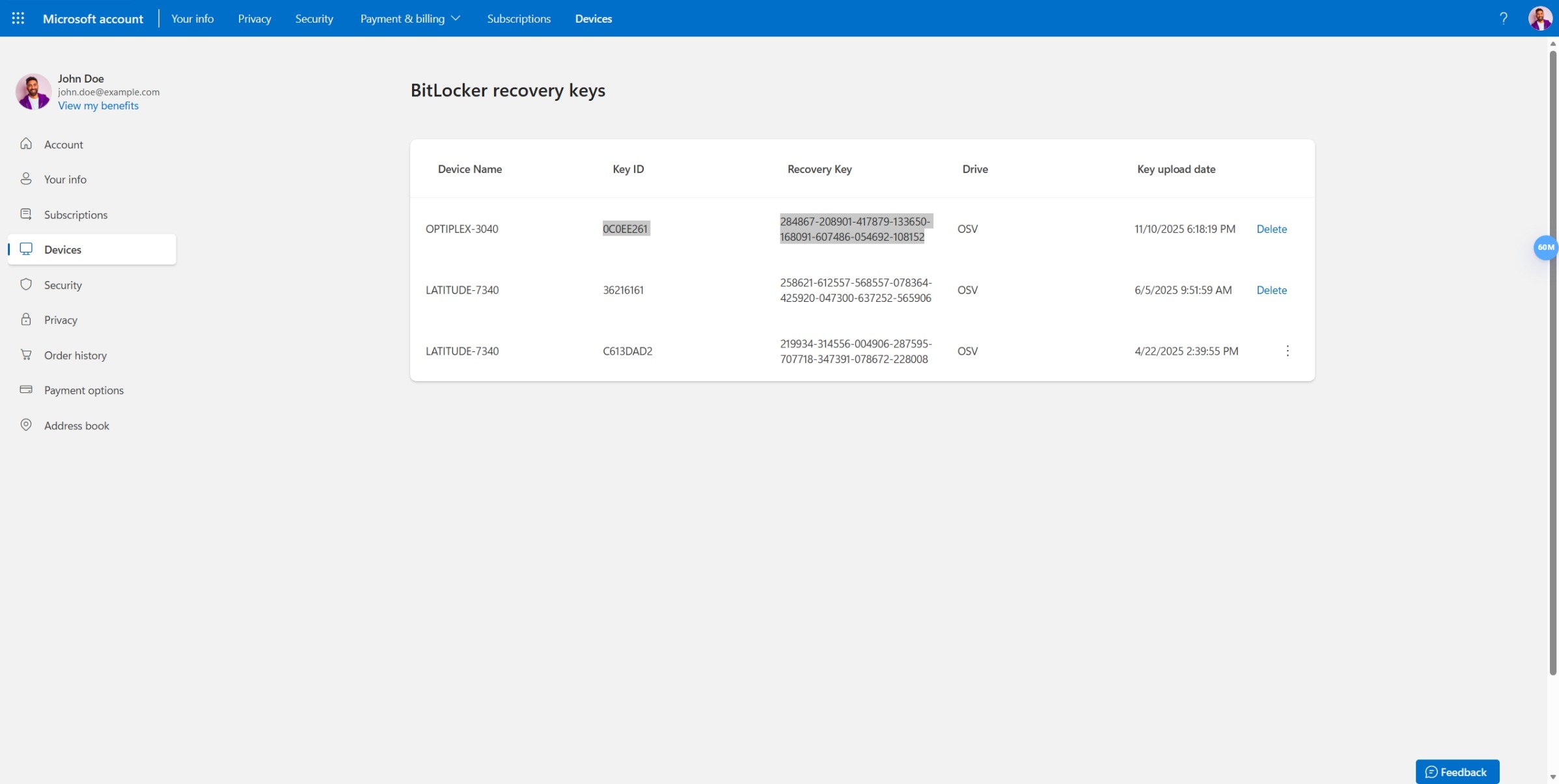
- Sur n’importe quel appareil, accédez à account.microsoft.com/devices/recoverykey
- Connectez-vous avec le même compte Microsoft que celui que vous utilisez sur votre ordinateur Dell
- La liste des clés de récupération pour tous vos appareils s’affiche
- Trouvez celle qui correspond au nom et à la date de votre ordinateur
Option 2 : vérifier s’il existe une copie imprimée
Lorsque vous avez configuré Windows pour la première fois, vous avez peut-être été invité à imprimer ou à enregistrer votre clé de récupération. Vérifiez ces emplacements :
- Lecteur flash USB que vous avez utilisé lors de la configuration
- Documents imprimés datant de l’achat initial de votre ordinateur
- Fichier texte enregistré dans votre dossier Documents
Option 3 : Vérifier votre compte Azure Active Directory (pour les ordinateurs professionnels)
si votre ordinateur Dell est géré par votre établissement professionnel ou scolaire :
- Informez votre administrateur IT, il dispose peut-être de votre clé de récupération
- Ou consultez le portail de gestion des appareils de votre organisation
Enregistrer une copie de sauvegarde dès maintenant
Si vous avez trouvé votre clé de récupération, enregistrez une copie de sauvegarde dès maintenant.
- Sélectionnez Démarrer > Paramètres > Confidentialité et sécurité > Chiffrement des appareils
- Sélectionnez Back up your recovery key
- Choisissez l’emplacement où l’enregistrer :
- Sur votre compte Microsoft (recommandé, vous pouvez y accéder à partir de n’importe quel appareil)
- Sur un lecteur flash USB (retirez le lecteur et rangez-le en lieu sûr)
- Imprimez-la (conservez le papier dans un endroit sûr, et non sur votre ordinateur)
Remarque : enregistrez votre clé de récupération à plusieurs emplacements. BitLocker étant fortement sécurisé, vous seul pouvez déverrouiller votre ordinateur, car le chiffrement est conçu pour protéger vos données contre tout le monde. Dell ne peut pas vous aider à les récupérer.
Votre ordinateur demande une clé de récupération : que faire ?
Si vous voyez un écran bleu vous demandant de saisir votre clé de récupération BitLocker, ne paniquez pas. Cela se produit généralement après :
- Mise à jour du BIOS de votre ordinateur
- Réparations matérielles ou les pièces de rechange
- Déplacement de votre disque dur vers un autre ordinateur
- Certaines mises à jour de Windows
Voici la procédure à suivre :
- Recherchez votre clé de récupération en suivant les étapes ci-dessus
- Saisissez les 48 chiffres sur l’écran bleu (en incluant les tirets le cas échéant)
- Appuyez sur Entrée
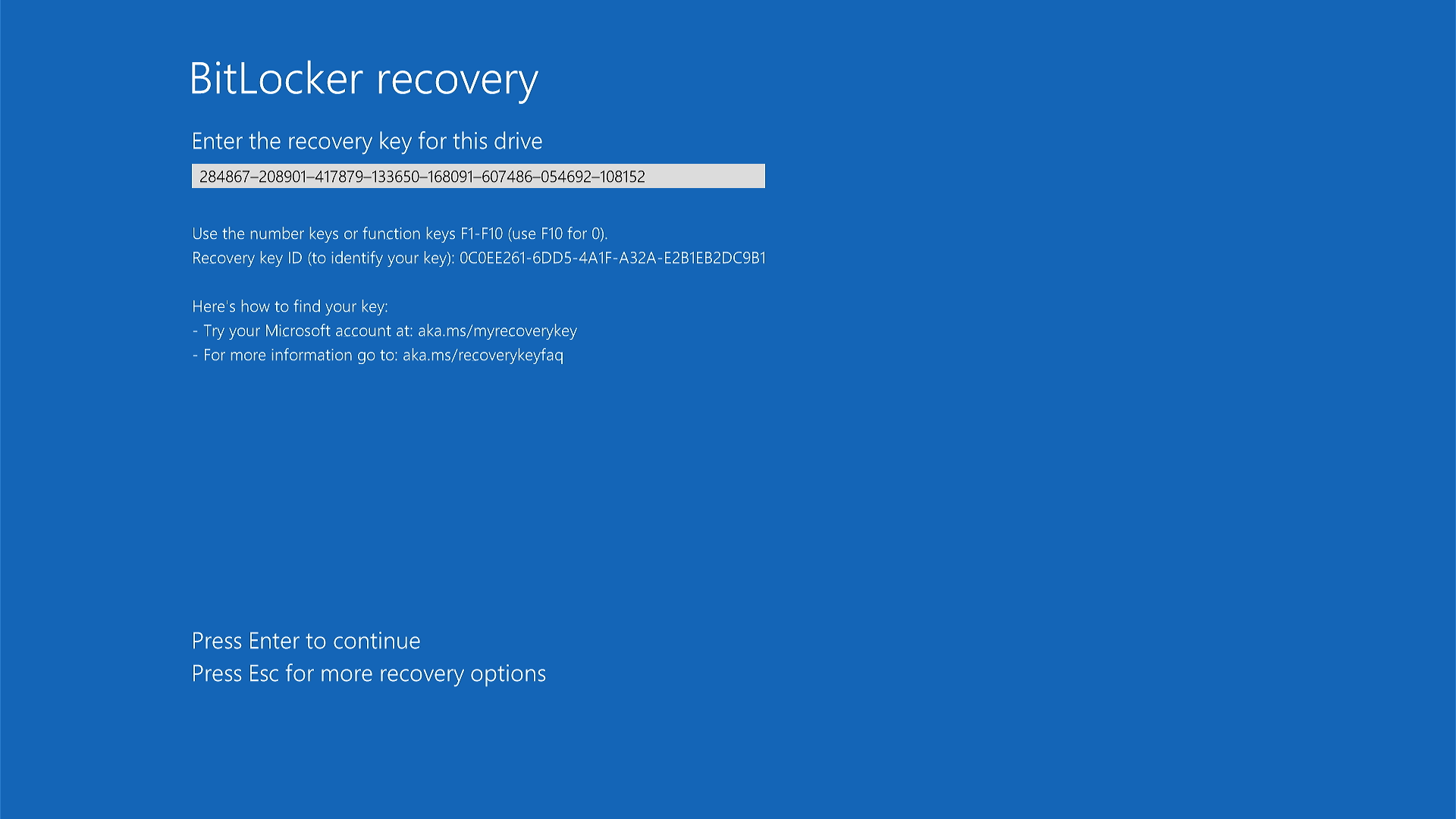
Votre ordinateur devrait démarrer normalement.
Que faire si je ne trouve pas ma clé de récupération ?
Si vous avez vérifié partout et que vous ne la trouvez pas, vous risquez de devoir réinstaller Windows (ce qui effacera vos fichiers).
Mettez temporairement en pause le chiffrement pour effectuer une maintenance ou une réparation
Si vous amenez votre ordinateur Dell en réparation ou si vous intervenez vous-même dessus, vous devez d’abord mettre en pause (suspendre) BitLocker. Cela empêche l’écran bleu de la clé de récupération de s’afficher après la maintenance.
Quand mettre en pause BitLocker :
- Avant de mettre à jour le BIOS de votre ordinateur
- Avant les réparations matérielles (carte mère, disque dur, mémoire)
- Avant d’apporter votre ordinateur à un centre de service Dell
- Avant toute modification majeure du système
Comment mettre en pause BitLocker ?
- Cliquez sur le bouton Démarrer.
- Sélectionnez Terminal (Admin) ou Windows PowerShell (Admin).
- Si vous êtes invité à autoriser les modifications, sélectionnez Oui.
- Saisissez la commande suivante et appuyez sur Entrée :
Suspend-BitLocker -MountPoint "C:" -RebootCount 0(Remplacez « C » par la lettre de votre lecteur si elle est différente)
- Un message s’affiche, indiquant que BitLocker est suspendu.
Que se passe-t-il maintenant ?
La protection BitLocker est suspendue, mais vos fichiers restent chiffrés. À la fin de la maintenance, BitLocker reste suspendu jusqu’à ce que vous le réactiviez.
Réactiver BitLocker après la maintenance
Après avoir effectué les réparations, réactivez la protection BitLocker :
- Cliquez sur le bouton Démarrer.
- Sélectionnez Terminal (Admin) ou Windows PowerShell (Admin).
- Si vous êtes invité à autoriser les modifications, sélectionnez Oui.
- Saisissez la commande suivante et appuyez sur Entrée :
Resume-BitLocker -MountPoint "C:"
Vos fichiers sont à nouveau protégés.
Pourquoi mettre en pause BitLocker et ne pas le désactiver complètement ?
La mise en pause ne prend que quelques secondes. La désactivation complète de BitLocker peut prendre des heures, auxquelles s’ajoutent encore plusieurs heures à la réactivation. La mise en pause est plus rapide et plus facile pour les réparations.
Désactivez BitLocker de manière permanente
Avant de commencer : réfléchissez bien à la désactivation de BitLocker. À l’issue de cette opération, toute personne accédant à votre disque dur peut lire vos fichiers, même si elle vole votre ordinateur ou retire le lecteur.
Vous souhaiterez peut-être le désactiver si :
- Vous êtes en train de restaurer une image de sauvegarde Windows
- Vous retirez définitivement le disque dur
- Vous donnez ou recyclez votre ordinateur (après avoir effacé vos données)
Remarque : désactiver BitLocker peut prendre un certain temps, environ 1 minute pour chaque tranche de 500 Mo de données. Un disque de 500 Go peut prendre 16 heures ou plus.
Comment désactiver BitLocker ?
Option 1 : utiliser les paramètres Windows (plus facile)
- Sélectionnez Démarrer > Paramètres > Confidentialité et sécurité > Chiffrement des appareils
- Désactivez le chiffrement de l’appareil
- Attendez la fin du déchiffrement (votre ordinateur affiche la progression)
Option 2 : utiliser la ligne de commande
- Cliquez sur le bouton Démarrer.
- Sélectionnez Terminal (Admin) ou Windows PowerShell (Admin).
- Si vous êtes invité à autoriser les modifications, sélectionnez Oui.
- Saisissez la commande suivante et appuyez sur Entrée :
manage-bde -off C:(Remplacez « C » par la lettre de votre lecteur si elle est différente)
- Le déchiffrement va commencer. Vous pouvez continuer à utiliser votre ordinateur, mais il peut fonctionner plus lentement.
Pour vérifier la progression du déchiffrement :
Suivez les étapes décrites dans la section « Vérifiez si votre ordinateur est chiffré » ci-dessus. Recherchez « Decryption in progress » et le pourcentage d’achèvement.
Avancé : bloquez BitLocker sur les nouvelles installations Windows
Cette section est réservée aux professionnels de l’IT et aux utilisateurs avancés.
Si vous préparez des ordinateurs pour votre organisation et que vous devez empêcher BitLocker de s’activer automatiquement, vous pouvez modifier le registre Windows avant l’installation.
Avertissement : Toute modification incorrecte du registre peut entraîner de sérieux problèmes. Ne continuez que si vous êtes à l’aise avec ces étapes avancées.
Modifier le registre pour empêcher le chiffrement
Avant d’installer Windows :
- Ajoutez cette clé de registre à votre image Windows :
Emplacement :HKEY_LOCAL_MACHINE\SYSTEM\CurrentControlSet\Control\BitLocker
Nom :PreventDeviceEncryption
Type : DWORD (32 bits)
Valeur :1(Vrai)
Remarque : cela fonctionne uniquement si vous l’ajoutez à l’image Windows avant l’installation. Si Windows est déjà installé et que BitLocker s’est activé, utilisez plutôt les étapes ci-dessus pour « Désactiver BitLocker de façon permanente ».
Questions fréquentes
Q : BitLocker ralentira-t-il mon ordinateur ?
R : Non. Les ordinateurs Dell modernes sont dotés d’un matériel spécial qui gère automatiquement le chiffrement. Vous ne remarquerez aucune différence de vitesse.
Q : BitLocker est-il activé par défaut sur les ordinateurs Dell ?
R : Non. Les ordinateurs Dell ne sont pas chiffrés lorsqu’ils quittent l’usine. BitLocker s’active automatiquement lors de la première configuration de Windows à domicile.
Q : Puis-je désactiver BitLocker et le réactiver ultérieurement ?
R : Oui, mais cela prend beaucoup de temps. Sa désactivation peut prendre des heures, auxquelles s’ajoutent plusieurs heures supplémentaires de réactivation. Si vous devez effectuer une maintenance sur votre ordinateur, mettez BitLocker en pause plutôt que de le désactiver, c’est beaucoup plus rapide.
Q : Que se passe-t-il si j’oublie ma clé de récupération ?
R : Sans la clé de récupération, il est impossible de déverrouiller votre ordinateur. Même Dell et Microsoft ne peuvent pas vous aider à la récupérer. C’est pourquoi il est si important d’enregistrer votre clé de récupération dans plusieurs endroits sûrs.
Q : Ma clé de récupération est-elle identique à mon mot de passe Windows ?
R : Non. Votre mot de passe Windows vous connecte à votre compte. Votre clé de récupération déverrouille l’intégralité du disque dur si Windows ne démarre pas normalement.
Q : Pourquoi BitLocker a-t-il été activé sans que cela me soit demandé ?
R : Windows active automatiquement BitLocker lors de la configuration pour protéger vos fichiers. Il s’agit d’une fonctionnalité de sécurité intégrée à Windows 10 et Windows 11.
Informations supplémentaires
Articles recommandés
Voici quelques articles recommandés sur ce sujet qui peuvent vous intéresser.
- BitLocker vous invite à fournir une clé de récupération, mais vous ne disposez pas de cette clé
- Activation ou désactivation de BitLocker avec TPM dans Windows
- BitLocker ne s’active pas ou ne demande pas la clé de récupération lors du redémarrage sous Windows 10 avec le BIOS en mode UEFI et le firmware TPM 1.2
- Localisation de la clé de récupération BitLocker dans votre compte Microsoft
- Déverrouillage de BitLocker lorsqu’il n’accepte plus les clés de récupération
Produits concernés
Alienware, Dell All-in-One, Dell Pro All-in-One, Dell Pro Max Micro, Dell Pro Max Slim, Dell Pro Max Tower, Dell Pro Micro, Dell Pro Slim, Dell Pro Tower, Dell Slim, Dell Tower, Inspiron, OptiPlex, Vostro, XPS, G Series, G Series, Alienware
, Dell Laptops, Dell Plus, Dell Pro, Dell Pro Max, Dell Pro Plus, Dell Pro Premium, Inspiron, Latitude, Dell Pro Rugged, Vostro, XPS, Fixed Workstations, Mobile Workstations, Dell Pro Max Micro XE FCM2250, Dell Pro Max Slim XE FCS1250, Dell Pro Max Tower T2 XE FCT2250, Dell Pro Max 16 XE MC16250, Dell Pro Micro Plus XE QBM1250, Dell Pro Slim Plus XE5 QBS1250, Dell Pro Tower Plus XE5 QBT1250
...
Propriétés de l’article
Numéro d’article: 000124701
Type d’article: How To
Dernière modification: 18 nov. 2025
Version: 19
Trouvez des réponses à vos questions auprès d’autres utilisateurs Dell
Services de support
Vérifiez si votre appareil est couvert par les services de support.